
Matplotlib

Matplotlib és una biblioteca de Python per crear gràfics i visualitzacions de dades. És una eina fonamental per a l'anàlisi de dades i la presentació de resultats. En aquest document es mostren exemples pràctics d'ús de Matplotlib per crear diferents tipus de gràfics. Us ho podeu prendre com un conjunt de receptes per a les vostres pròpies visualitzacions. Podeu aprofundir més en la documentació oficial de Matplotlib.
Instal·lació
Per instal·lar Matplotlib, utilitzeu pip:
python3 -m pip install matplotlibPer disposar de capçaleres per acomprovacions de tipus, també podeu instal·lar el paquet matplotlib-stubs (encara una mica imperfecte):
python3 -m pip install matplotlib matplotlib-stubsPrimer gràfic
El mòdul més utilitzat de Matplotlib és pyplot. Aquest exemple mostra com crear un gràfic de línies bàsic amb etiquetes als eixos i un títol:
import matplotlib.pyplot as plt

x = [1, 2, 3, 4, 5]
y = [2, 4, 8, 16, 32]

plt.plot(x, y)
plt.title('El meu primer gràfic')
plt.xlabel('Eix X')
plt.ylabel('Eix Y')
plt.show()
Quan executeu aquest codi, apareixerà una finestra amb el gràfic corresponent:
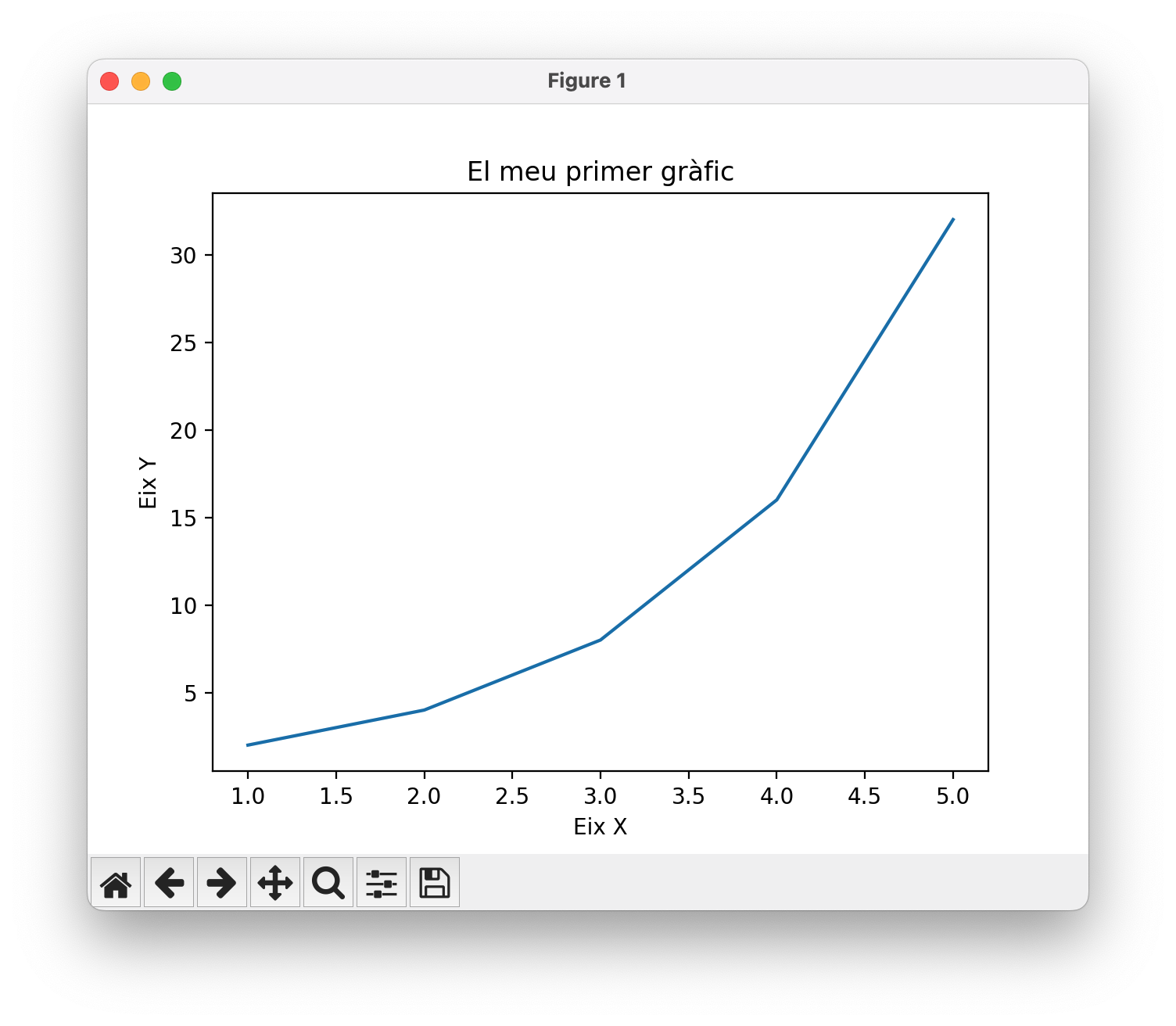
Les eines de la barra inferior permeten desar el gràfic en diversos formats (PNG, SVG, PDF, etc.), ampliar-lo, i moure's per la imatge.
El funcionament del programa és senzill:
Importa el mòdul
pyplotde Matplotlib usant l'àliesplt, seguint la convenció habitual.Defineix les dades a representar en dues llistes:
xiy.Utilitza la funció
plt.plot(x, y)per crear el gràfic de línies.Afegeix un títol i etiquetes als eixos amb les funcions
plt.title(),plt.xlabel()iplt.ylabel().Finalment, mostra el gràfic amb
plt.show().
Desar gràfics
Si es vol desar el gràfic sense mostrar-lo, es pot utilitzar plt.savefig("nom_fitxer.format") en lloc (o a més) de plt.show(). A sota teniu el resultat desat en format SVG amb plt.savefig("p1.svg"):
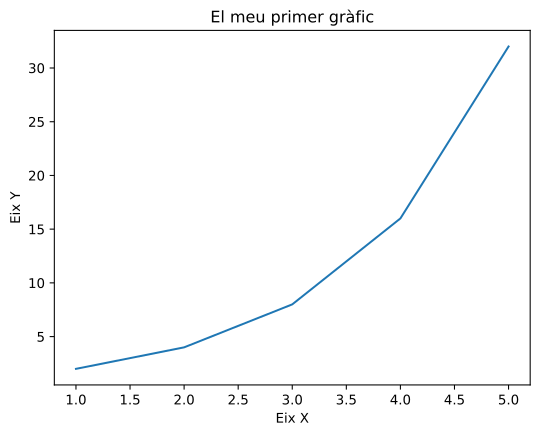
Les imatges en format SVG són escalables i ideals per incloure dins de publicacions d'alta qualitat (com aquesta! 😂). Altres formats comuns són PNG (imatge de mapa de bits) i PDF (document vectorial).
A més, el paràmetre dpi controla la resolució (punts per polzada), i bbox_inches='tight' elimina l'espai blanc innecessari al voltant del gràfic.
Si es vol desar el gràfic amb un fons fosc, es pot utilitzar la comanda plt.style.use("dark_background") abans de crear el gràfic. Aquí teniu el mateix gràfic desat amb fons fosc:
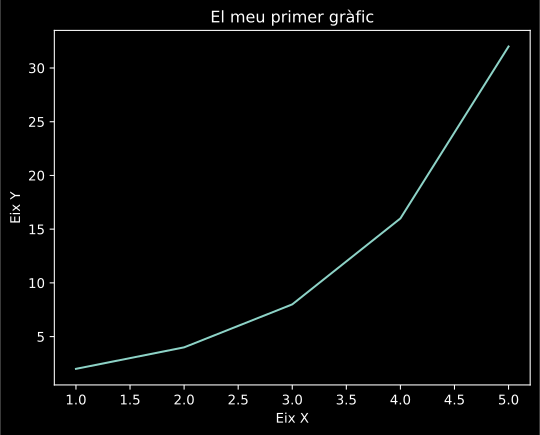
Si es vol desar el gràfic sense color de fons (transparent), es pot utilitzar el paràmetre transparent=True a plt.savefig(). Això és útil per superposar el gràfic sobre altres imatges o fons.
Gràfics de línies
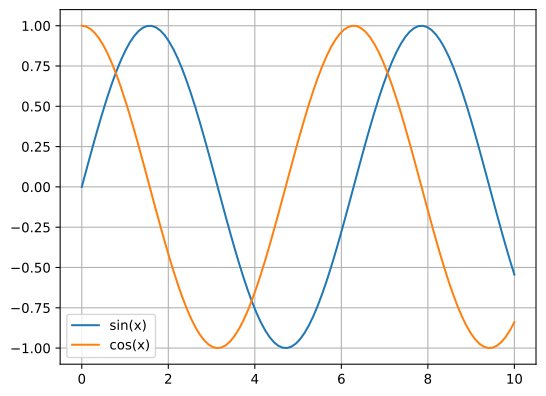
Els gràfics de línies són ideals per mostrar l'evolució de dades contínues. Amb numpy podem generar dades més suaus i crear múltiples sèries en un mateix gràfic. La funció legend() mostra la llegenda amb les etiquetes de cada línia, i grid() afegeix una graella per facilitar la lectura:
import matplotlib.pyplot as plt
import numpy as np

x = np.linspace(0, 10, 100) # 100 punts entre 0 i 10
y = np.sin(x)

plt.plot(x, y, label='sin(x)')
plt.plot(x, np.cos(x), label='cos(x)')
plt.legend()
plt.grid()
plt.show()
Vet aquí el resultat:
Gràfics de punts
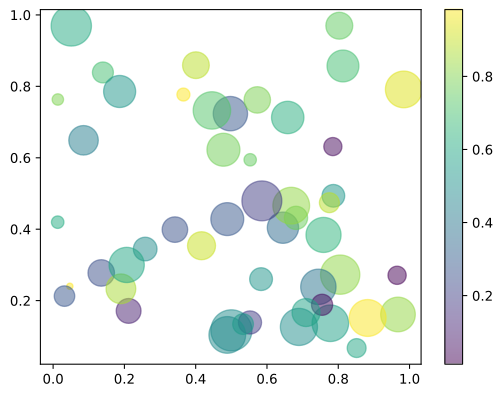
Els gràfics de dispersió (scatter plots) mostren la relació entre dues variables. Podem personalitzar cada punt amb colors i mides diferents. El paràmetre c controla el color de cada punt, s la mida, i alpha la transparència. La barra de colors (colorbar) mostra l'escala de colors utilitzada:
x = np.random.rand(50)
y = np.random.rand(50)
colors = np.random.rand(50)
sizes = 1000 * np.random.rand(50)

plt.scatter(x, y, c=colors, s=sizes, alpha=0.5)
plt.colorbar()
plt.show()
El gràfic resultant és el següent:
Noteu que, per brevetat, ja no escriurem més els imports de matplotlib.pyplot i numpy, però que cal fer-ho abans d'executar el codi.
Histogrames
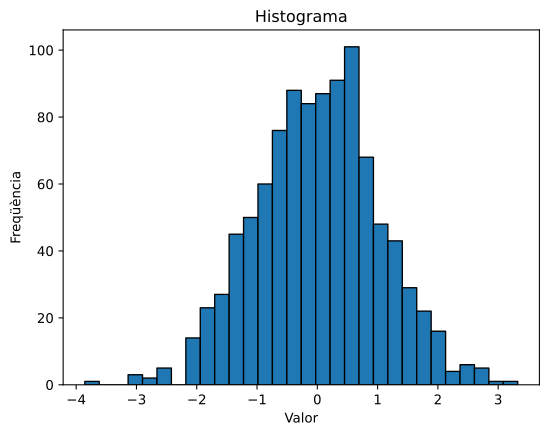
Els histogrames mostren la distribució de freqüències d'un conjunt de dades. El paràmetre bins determina el nombre de barres (intervals) en què es divideixen les dades. L'opció edgecolor afegeix un contorn a cada barra per millorar la visualització:
dades = np.random.randn(1000)

plt.hist(dades, bins=30, edgecolor='black')
plt.xlabel('Valor')
plt.ylabel('Freqüència')
plt.title('Histograma')
plt.show()
El resultat és aquest histograma:
Gràfics de barres
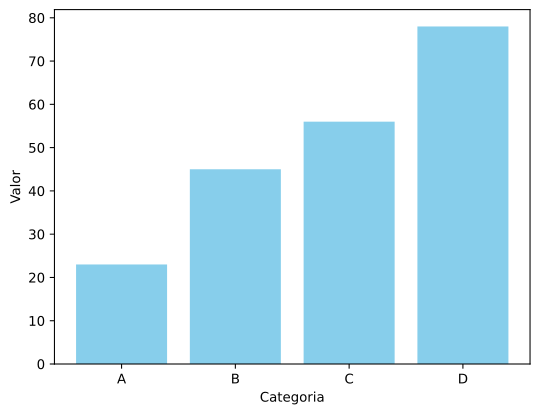
Els gràfics de barres són perfectes per comparar valors entre categories. Cada barra representa una categoria i la seva alçada indica el valor corresponent:
categories = ['A', 'B', 'C', 'D']
valors = [23, 45, 56, 78]

plt.bar(categories, valors, color='skyblue')
plt.xlabel('Categoria')
plt.ylabel('Valor')
plt.show()
El gràfic de barres resultant és aquest:
Gràfics de sectors
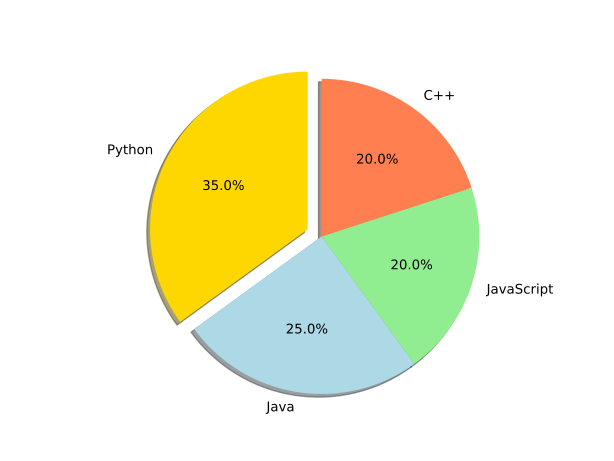
Els gràfics circulars (pie charts) mostren proporcions d'un tot. El paràmetre explode permet separar un sector de la resta per destacar-lo. L'opció autopct mostra els percentatges, i startangle permet rotar el gràfic:
etiquetes = ['Python', 'Java', 'JavaScript', 'C++']
mides = [35, 25, 20, 20]
colors = ['gold', 'lightblue', 'lightgreen', 'coral']
explode = (0.1, 0, 0, 0)

plt.pie(mides, explode=explode, labels=etiquetes, colors=colors,
        autopct='%1.1f%%', shadow=True, startangle=90)
plt.axis('equal')
plt.show()
El gràfic de sectors resultant és aquest:
Gràfics de caixes
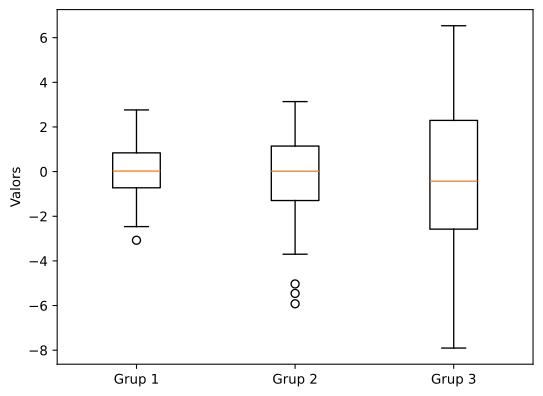
Els gràfics de caixes (box plots) mostren la distribució estadística de les dades, incloent la mediana, quartils i valors atípics. Són útils per comparar distribucions entre diferents grups:
dades = [np.random.normal(0, std, 100) for std in range(1, 4)]

plt.boxplot(dades, tick_labels=['Grup 1', 'Grup 2', 'Grup 3'])
plt.ylabel('Valors')
plt.show()
L'exemple genera aquest gràfic de caixes:
Mapes de calor
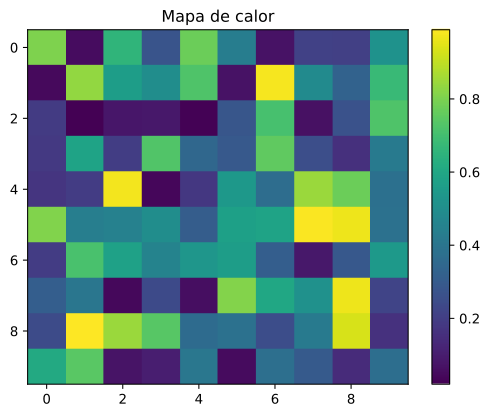
Els mapes de calor (heatmaps) representen dades matricials amb colors, on cada valor es tradueix en una intensitat de color. El paràmetre cmap especifica l'esquema de colors (com 'viridis', 'hot', 'cool'), i aspect controla la relació d'aspecte de les cel·les:
dades = np.random.rand(10, 10)

plt.imshow(dades, cmap='viridis', aspect='auto')
plt.colorbar()
plt.title('Mapa de calor')
plt.show()
El mapa de calor resultant és aquest:
Gràfics de violí
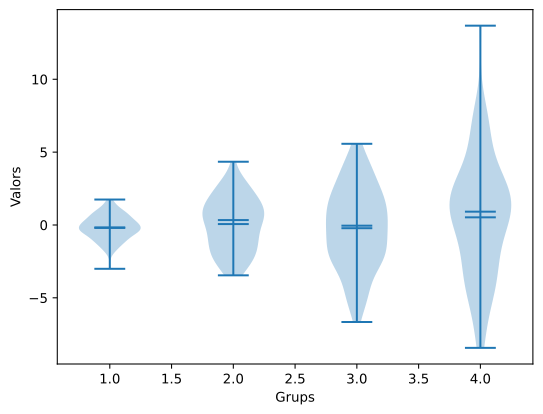
Els gràfics de violí (violin plots) combinen box plots amb estimacions de densitat, mostrant la distribució completa de les dades. Les opcions showmeans i showmedians afegeixen marques per a la mitjana i la mediana:
dades = [np.random.normal(0, std, 100) for std in range(1, 5)]

plt.violinplot(dades, showmeans=True, showmedians=True)
plt.xlabel('Grups')
plt.ylabel('Valors')
plt.show()
El gràfic de violí resultant és aquest:
Múltiples subgràfics
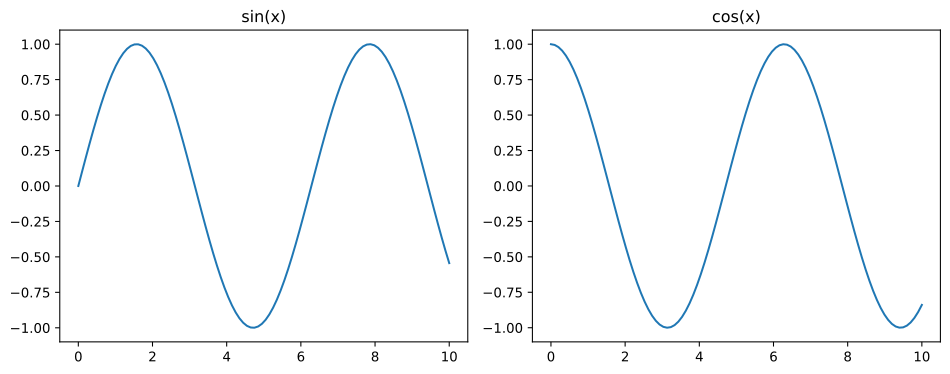
La funció subplot(files, columnes, posició) permet crear diversos gràfics en una mateixa figura. tight_layout() ajusta automàticament l'espaiat entre subgràfics per evitar solapaments:
x = np.linspace(0, 10, 100)

plt.figure(figsize=(10, 4))

plt.subplot(1, 2, 1)
plt.plot(x, np.sin(x))
plt.title('sin(x)')

plt.subplot(1, 2, 2)
plt.plot(x, np.cos(x))
plt.title('cos(x)')

plt.tight_layout()
plt.show()
El resultat és aquesta figura que conté els dos subgràfics:
Colors i estils de línia
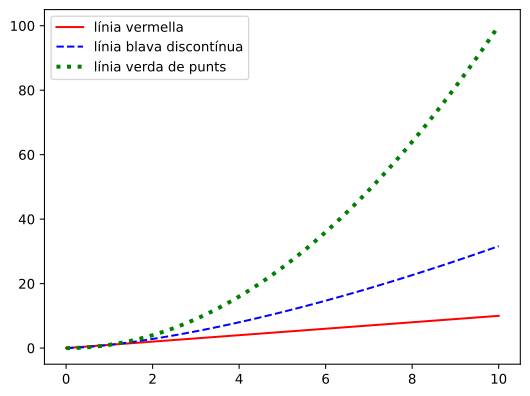
Matplotlib permet personalitzar l'aparença de les línies amb codis curts. Per exemple, 'r-' és una línia vermella sòlida, 'b--' és una línia blava discontínua, i 'g:' és una línia verda de punts. El paràmetre linewidth controla el gruix de la línia:
x = np.linspace(0, 10, 100)

plt.plot(x, x, 'r-', label='línia vermella')
plt.plot(x, x**1.5, 'b--', label='línia blava discontínua')
plt.plot(x, x**2, 'g:', linewidth=3, label='línia verda de punts')
plt.legend()
plt.show()
Aquí podem veure les diferents línies amb els seus estils:
Límits dels eixos
Amb xlim() i ylim() podem controlar el rang visible dels eixos per enfocar-nos en una regió específica del gràfic:
x = np.linspace(0, 10, 100)
y = np.sin(x)

plt.plot(x, y)
plt.xlim(2, 8)
plt.ylim(-0.5, 0.5)
plt.show()
Estils predefinits
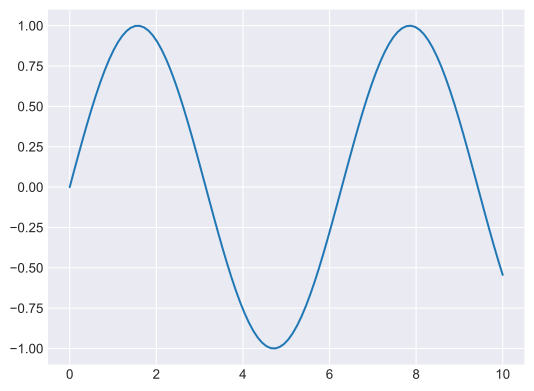
Matplotlib inclou diversos estils predefinits que canvien l'aparença global dels gràfics (colors, fonts, graelles, etc.). Alguns estils populars són 'seaborn-v0_8-darkgrid', 'ggplot', 'fivethirtyeight':
plt.style.use('seaborn-v0_8-darkgrid')

x = np.linspace(0, 10, 100)
plt.plot(x, np.sin(x))
plt.show()
El gràfic amb l'estil aplicat és aquest:
Gràfics 3D
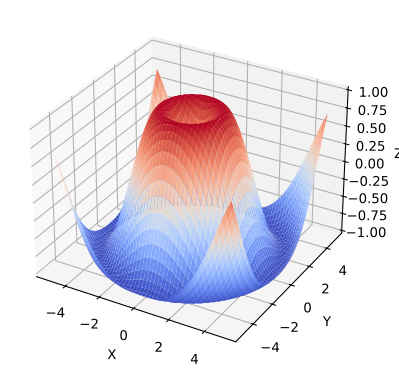
Per crear gràfics tridimensionals necessitem el mòdul mpl_toolkits.mplot3d. meshgrid() crea una graella de coordenades 2D, i plot_surface() dibuixa una superfície 3D. El paràmetre cmap determina l'esquema de colors de la superfície:
import matplotlib.pyplot as plt
import numpy as np
from mpl_toolkits.mplot3d import Axes3D

fig = plt.figure()
ax = fig.add_subplot(111, projection='3d')

x = np.linspace(-5, 5, 100)
y = np.linspace(-5, 5, 100)
X, Y = np.meshgrid(x, y)
Z = np.sin(np.sqrt(X**2 + Y**2))

ax.plot_surface(X, Y, Z, cmap='coolwarm')
ax.set_xlabel('X')
ax.set_ylabel('Y')
ax.set_zlabel('Z')
plt.show()
Mireu qué bonica és aquesta superfície 3D:
Anotacions i text
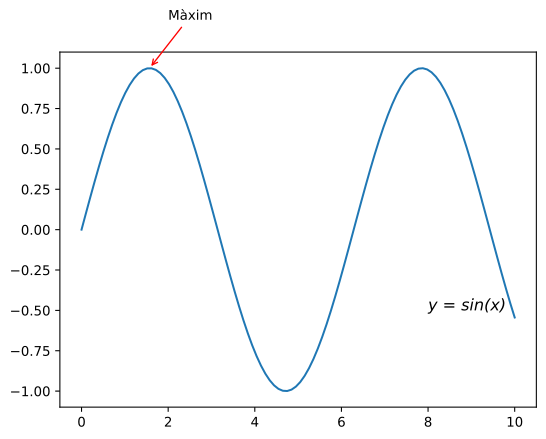
Les anotacions permeten afegir explicacions als gràfics. annotate() crea una anotació amb una fletxa que apunta a un punt específic. El paràmetre xy indica el punt assenyalat, xytext la posició del text, i arrowprops defineix l'estil de la fletxa. text() simplement col·loca text en una posició:
x = np.linspace(0, 10, 100)
y = np.sin(x)

plt.plot(x, y)
plt.annotate('Màxim', xy=(np.pi/2, 1), xytext=(2, 1.3),
             arrowprops=dict(arrowstyle='->', color='red'))
plt.text(8, -0.5, 'y = sin(x)', fontsize=12, style='italic')
plt.show()
Fàcil, oi?
Gràfics de contorn
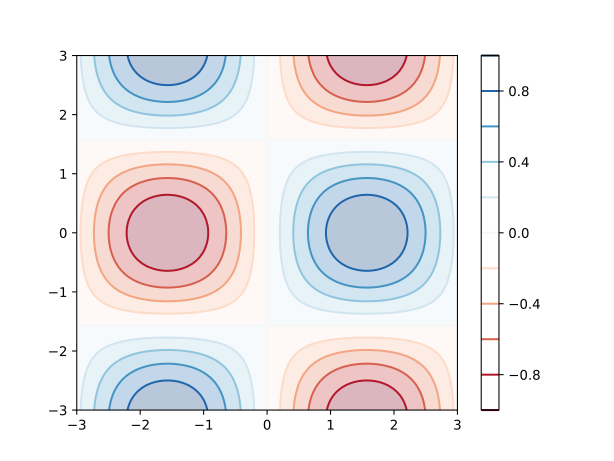
Els gràfics de contorn mostren corbes de nivell d'una funció de dues variables. contour() dibuixa les línies de contorn, mentre que contourf() omple l'espai entre línies amb colors. El paràmetre levels controla quantes línies de contorn es dibuixen:
x = np.linspace(-3, 3, 100)
y = np.linspace(-3, 3, 100)
X, Y = np.meshgrid(x, y)
Z = np.sin(X) * np.cos(Y)

plt.contour(X, Y, Z, levels=10, cmap='RdBu')
plt.colorbar()
plt.contourf(X, Y, Z, levels=10, cmap='RdBu', alpha=0.3)
plt.show()
El gràfic de contorn resultant és aquest:
Escales logarítmiques
Les escales logarítmiques són útils quan les dades cobreixen diversos ordres de magnitud. loglog() aplica escala logarítmica a ambdós eixos. També existeixen semilogx() i semilogy() per aplicar escala logarítmica només a un eix:
x = np.linspace(0.1, 100, 1000)
y = x**2

plt.loglog(x, y)
plt.xlabel('x (escala log)')
plt.ylabel('y (escala log)')
plt.grid(True, which='both')
plt.show()
Animacions
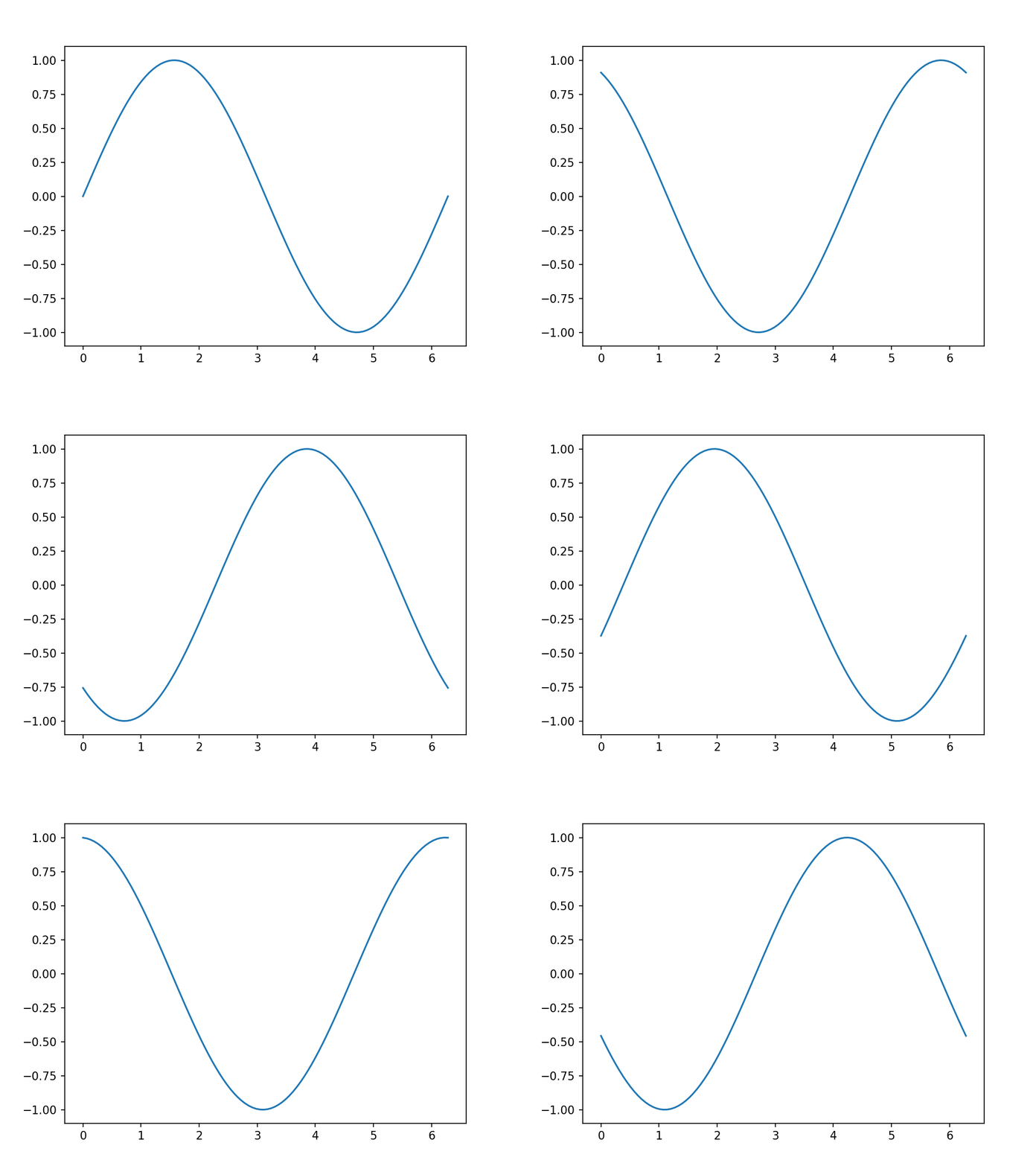
Matplotlib permet crear animacions actualitzant els gràfics al llarg del temps. FuncAnimation() crida repetidament una funció que actualitza les dades. El paràmetre frames indica el nombre d'iteracions, interval el temps entre fotogrames en mil·lisegons, i blit=True optimitza el rendiment:
import matplotlib.pyplot as plt
import matplotlib.animation as animation
import numpy as np

fig, ax = plt.subplots()
x = np.linspace(0, 2*np.pi, 100)
line, = ax.plot(x, np.sin(x))

def animate(i):
    line.set_ydata(np.sin(x + i/10))
    return line,

ani = animation.FuncAnimation(fig, animate, frames=100, interval=50, blit=True)
plt.show()
Per desar l'animació com un fitxer de vídeo, podem utilitzar el mètode save() de l'objecte FuncAnimation, especificant el nom del fitxer i el format desitjat (com ara MP4 o GIF):
ani.save('animacio.gif', writer='ffmpeg', dpi=150)Aquí teniu l'animació que mostra una ona sinusoidal en moviment:
Gràfics interactius amb esdeveniments
Podem fer que els gràfics responguin a accions de l'usuari connectant funcions als esdeveniments. mpl_connect() vincula esdeveniments (com clics del ratolí) a funcions personalitzades. L'objecte event conté informació sobre l'esdeveniment, incloent les coordenades del clic:
fig, ax = plt.subplots()
x = np.linspace(0, 10, 100)
line, = ax.plot(x, np.sin(x))

def onclick(event):
    if event.xdata and event.ydata:
        print(f'Has clicat a ({event.xdata:.2f}, {event.ydata:.2f})')

fig.canvas.mpl_connect('button_press_event', onclick)
plt.show()
Exemple complet
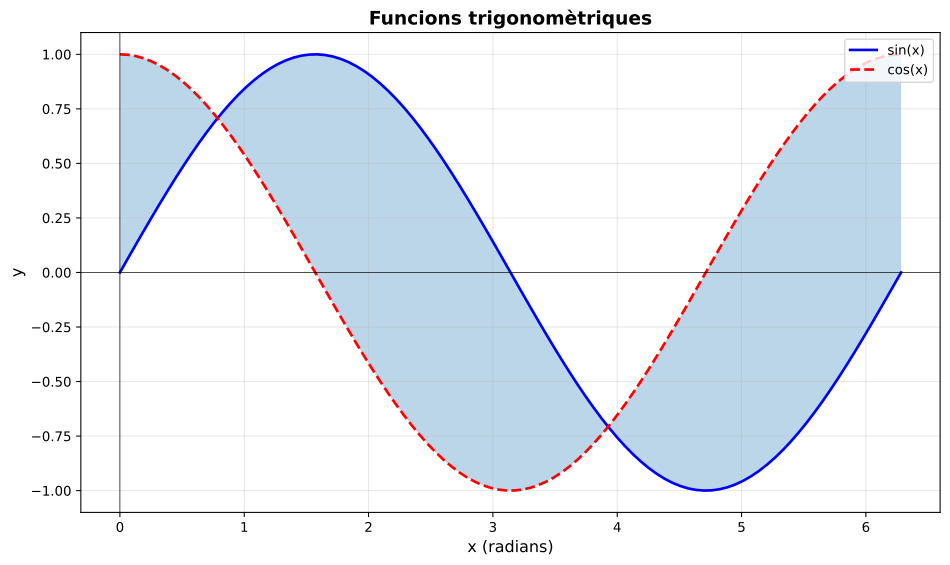
Aquest exemple integra moltes tècniques: múltiples línies amb diferents estils, àrea ombrejada entre línies amb fill_between(), línies de referència amb axhline() i axvline(), personalització de fonts, i una graella semitransparent:
x = np.linspace(0, 2*np.pi, 100)
y1 = np.sin(x)
y2 = np.cos(x)

plt.figure(figsize=(10, 6))
plt.plot(x, y1, 'b-', linewidth=2, label='sin(x)')
plt.plot(x, y2, 'r--', linewidth=2, label='cos(x)')
plt.fill_between(x, y1, y2, alpha=0.3)

plt.xlabel('x (radians)', fontsize=12)
plt.ylabel('y', fontsize=12)
plt.title('Funcions trigonomètriques', fontsize=14, fontweight='bold')
plt.legend(loc='upper right')
plt.grid(True, alpha=0.3)
plt.axhline(y=0, color='k', linewidth=0.5)
plt.axvline(x=0, color='k', linewidth=0.5)

plt.tight_layout()
plt.show()
El gràfic resultant és aquest:

Jordi Petit
Lliçons.jutge.org
© Universitat Politècnica de Catalunya, 2026